Domain bild-download.de kaufen?
Wir ziehen mit dem Projekt
bild-download.de um.
Sind Sie am Kauf der Domain
bild-download.de interessiert?
domain@kv-gmbh.de · 0541-91531010
Domain bild-download.de kaufen?
Wie kann man die Partition im BIOS ändern?
Die Partitionierung einer Festplatte kann nicht im BIOS geändert werden. Die Partitionierung erfolgt in der Regel während der Installation eines Betriebssystems oder mithilfe einer speziellen Partitionierungssoftware. Im BIOS können jedoch Einstellungen vorgenommen werden, die den Zugriff auf bestimmte Partitionen oder Festplatten ermöglichen oder einschränken. **
Kann man im BIOS eine Partition von GPT zu NTFS umwandeln?
Nein, das BIOS ist nicht dafür zuständig, Partitionen von GPT zu NTFS umzuwandeln. Das BIOS ist für grundlegende Systemfunktionen zuständig, wie das Starten des Betriebssystems. Die Konvertierung von Partitionen wird normalerweise mit Hilfe von Partitionierungs- oder Disk-Management-Tools durchgeführt, die im Betriebssystem ausgeführt werden. **

Ähnliche Suchbegriffe für BIOS-Partition
Top-Angebote
Produkte zum Begriff BIOS-Partition:
-
AOMEI Partition Assistant Pro, 2 Geräte , Dauerlizenz, DownloadAOMEI Partition Assistant Pro ? Dauerlizenz für 2 Geräte (Download) Professionelle Software zur Festplatten- und Partitionsverwaltung AOMEI Partition Assistant Pro ist eine leistungsstarke Software zur Verwaltung von Festplatten, SSDs und Partitionen unter Windows. Mit der Dauerlizenz für 2 Geräte erhalten Sie eine professionelle Lösung, um Partitionen sicher zu erstellen, zu verschieben, zu vergrößern, zu verkleinern oder zusammenzuführen ? ganz ohne monatliche Folgekosten. Ob beim Austausch einer Festplatte, der Migration auf eine SSD oder der Optimierung des Speicherplatzes ? AOMEI Partition Assistant Pro bietet umfangreiche Werkzeuge für Privatanwender, IT-Profis und Unternehmen. Viele Operationen können ohne Datenverlust durchgeführt werden und dank der intuitiven Benutzeroberfläche gelingen auch komplexe Aufgaben in wenigen Schritten. Highlights Dauerlizenz für 2 Windows-PCs Sofortiger Download nach dem Kauf Keine laufenden Kosten oder Abonnement Sichere Partitionsverwaltung ohne Datenverlust Betriebssystem auf SSD oder HDD migrieren Festplatten und Partitionen klonen MBR- und GPT-Datenträger verwalten Unterstützung für SSDs, HDDs, USB-Laufwerke und Speicherkarten Einfache Bedienung durch Assistenten Ideal für private und professionelle Anwender Umfangreiche Funktionen Partitionsverwaltung Partition erstellen Partition löschen Partition formatieren Partition verschieben Partition vergrößern Partition verkleinern Partition zusammenführen Partition aufteilen Partition kopieren Partition klonen Partition überprüfen und Fehler beheben Partition ein- und ausblenden Partition aktiv setzen Laufwerksbuchstaben ändern Partitionslabel ändern Seriennummer ändern Partition ausrichten (4K Alignment) Partition sicher löschen Freien Speicher zwischen Partitionen verteilen Festplattenverwaltung Festplatte klonen Datenträger kopieren Datenträger initialisieren Datenträger bereinigen SSD sicher optimieren Oberflächentest der Festplatte Datenträgereigenschaften anzeigen Dynamische Datenträger verwalten Virtuelle Festplatten (VHD/VHDX) erstellen, einbinden und trennen Betriebssystem & Migration Windows auf SSD oder HDD migrieren Bootfähige Datenträger erstellen Windows To Go erstellen Bootprobleme beheben Startlaufwerk verwalten Konvertierungsfunktionen MBR in GPT konvertieren GPT in MBR konvertieren Basisdatenträger in dynamischen Datenträger konvertieren Dynamischen Datenträger in Basisdatenträger konvertieren NTFS in FAT32 konvertieren FAT32 in NTFS konvertieren Primäre in logische Partition umwandeln Logische in primäre Partition umwandeln Datenrettung & Wartung Partitionen wiederherstellen Verlorene Partitionen suchen Datenträger auf Fehler prüfen SSD-Performance optimieren Dateisystem reparieren Defekte Sektoren erkennen Datenträger bereinigen und Speicherplatz optimieren Weitere Werkzeuge Schnellpartitionierung großer Festplatten Kommandozeilen-Unterstützung Assistent zum sicheren Datenträgerwechsel Assistent für Datenträgermigration Schritt-für-Schritt-Wizards für häufige Aufgaben Vorschaufunktion vor dem Ausführen aller Änderungen Vorteile von AOMEI Partition Assistant Pro Mit AOMEI Partition Assistant Pro organisieren und optimieren Sie Ihre Speicherlaufwerke effizient und sicher. Die Software unterstützt Sie bei der Erweiterung von Systempartitionen, der Migration auf neue SSDs, dem Klonen kompletter Datenträger sowie zahlreichen Wartungs- und Optimierungsaufgaben. Alle geplanten Änderungen werden zunächst in einer Vorschau gesammelt und erst nach Ihrer Bestätigung ausgeführt ? für maximale Sicherheit bei der Festplattenverwaltung. Systemvoraussetzungen Betriebssysteme Windows 11 Windows 10 Windows 8.1 Windows 8 Windows 7 (SP1) Hardware Prozessor: x86- oder x64-kompatibel Arbeitsspeicher: mindestens 512 MB RAM (1 GB oder mehr empfohlen) Festplattenspeicher: mindestens 200 MB freier Speicherplatz Bildschirmauflösung: mindestens 1024 × 768 Pixel Unterstützte Dateisysteme NTFS FAT16 FAT32 exFAT Ext2 Ext3 Ext4 ReFS Unterstützte Datenträger HDD SSD NVMe-SSD SSHD USB-Festplatten USB-Sticks Speicherkarten MBR- und GPT-Datenträger Dynamische Datenträger VHD- und VHDX-Laufwerke25,90 €*Versand: 0,00 €Sichere Weiterleitung zum Anbieter
-
Ang, Tom: FotografieFotografie , Die visuelle Geschichte. Über 1500 weltberühmte Fotografien und die wichtigsten Fotograf*innen aus allen Epochen , Kühlwasserschläuche > Motorkühlung , Auflage: 0. Auflage, Erscheinungsjahr: 20230828, Produktform: Leinen, Titel der Reihe: DK Schöne Künste##, Autoren: Ang, Tom, Redaktion: DK Verlag, Übersetzung: Sieck, Annerose, Auflage: 23000, Auflage/Ausgabe: 0. Auflage, Seitenzahl/Blattzahl: 400, Abbildungen: Über 1.500 farbige Fotos und Illustrationen, Keyword: Fotografie Buch; Geschichte der Fotografie; Tom Ang; Alfred Stieglitz; Ansel Adams; Auguste-Rosalie Bisson; Man Ray; Dorothea Lange; Edward Steichen; Ernst Haas; Étienne-Jules Marey; Protest Fotografie; Gustave Le Gray; Henri Cartier-Bresson; Julia Margaret Cameron; Sebastião Salgado; Shomei Tomatsu Kodachrome; Rolleiflex; Zeiss; Leica; Nikon; Polaroid; Daguerreotypie Komposition; Blende; Talbot; Trockenplatte; Mehrfachbelichtung; Fokus; Lichtblitze; Doppelt sehen; People's Fotografie; Kinder fotografieren; Porträt; Stretching-Fotografie; iPhone; Daguerreotypie; Kodachrome; Shomei Tomatsu; Komposition, Fachschema: Fotograf - Fotografin~Porträt (Fotografie, Kunst)~Fotografie / Menschen~Fotografie / Dokumentarfotografie, Geschichte~Fotografie / Fototipps~Fotografie / Schwarzweißfotografie~Beleuchtung~Fotografie / Beleuchtung~Licht (Beleuchtung), Fachkategorie: Porträtfotografie~Fotojournalismus~Spezielle Techniken in der Fotografie~Digitalfotografie~Schwarzweißfotografie~Licht und Beleuchtung, Warengruppe: HC/Fotografieren/Filmen/Videofilmen, UNSPSC: 49019900, Warenverzeichnis für die Außenhandelsstatistik: 49019900, Länge: 309, Breite: 261, Höhe: 30, Gewicht: 2306, Produktform: Gebunden, Genre: Sachbuch/Ratgeber,49,95 €*Versand: 0,00 €Sichere Weiterleitung zum Anbieter
-
EaseUS Partition RecoveryEaseUS Partition Recovery: Die ideale Lösung zur Wiederherstellung verlorener Partitionen EaseUS Partition Recovery: Die ideale Lösung zur Wiederherstellung verlorener Partitionen Die versehentliche Löschung oder der Verlust von Partitionen kann verheerende Auswirkungen haben, insbesondere wenn wichtige Daten betroffen sind. Mit EaseUS Partition Recovery steht Ihnen eine leistungsstarke Softwarelösung zur Verfügung, die speziell entwickelt wurde, um verlorene oder beschädigte Partitionen sicher und effizient wiederherzustellen. Dank der zeitlich unbegrenzten Lizenz für Windows können Sie jederzeit auf diese Software zurückgreifen, ohne sich Gedanken über wiederkehrende Kosten machen zu müssen. EaseUS Partition Recovery ist benutzerfreundlich, zuverlässig und vielseitig. Egal, ob die Partition durch versehentliches Löschen, Formatieren, Virenangriffe oder Systemfehler verloren gegangen...29,99 €*Versand: 0,00 €Sichere Weiterleitung zum Anbieter



-
Wie kann man das BIOS herunterladen?
Das BIOS kann normalerweise nicht direkt heruntergeladen werden, da es in den meisten Fällen fest in die Hardware des Computers integriert ist. Wenn ein BIOS-Update verfügbar ist, kann es jedoch auf der Website des Herstellers des Motherboards oder des Computers heruntergeladen werden. Es ist wichtig, sicherzustellen, dass man das richtige BIOS-Update für das spezifische Modell des Motherboards oder Computers herunterlädt, da ein falsches Update zu Problemen führen kann. **
-
Wie kann man PS2-Bios herunterladen?
Es ist illegal, das BIOS einer PlayStation 2 (PS2) herunterzuladen, da es urheberrechtlich geschützt ist. Das BIOS ist eine proprietäre Software, die von Sony entwickelt wurde und nur mit ihrer Zustimmung verwendet werden darf. Es wird empfohlen, das BIOS nur von legalen Quellen zu beziehen, z.B. indem man eine PS2-Konsole kauft. **
-
Wie kann ich die benötigte BIOS-Version oder die neueste BIOS-Version herunterladen?
Um die benötigte BIOS-Version oder die neueste BIOS-Version herunterzuladen, solltest du die Website des Herstellers deines Motherboards oder deines Computers besuchen. Dort findest du normalerweise eine Support- oder Downloads-Sektion, in der du nach der entsprechenden BIOS-Version suchen kannst. Stelle sicher, dass du das genaue Modell deines Motherboards oder Computers kennst, um die richtige Version herunterzuladen. **
-
Wie kann ich freien Speicherplatz der hellgrünen Partition zur primären Partition hinzufügen?
Um den freien Speicherplatz der hellgrünen Partition zur primären Partition hinzuzufügen, kannst du eine Partitionierungssoftware wie z.B. EaseUS Partition Master verwenden. Mit dieser Software kannst du die hellgrüne Partition verkleinern und den freien Speicherplatz dann zur primären Partition hinzufügen. Stelle sicher, dass du vorher ein Backup deiner Daten erstellst, da bei diesem Vorgang Daten verloren gehen können. **


Kann ich die zweite Partition löschen und in die erste Partition einfügen?
Ja, es ist möglich, die zweite Partition zu löschen und den freien Speicherplatz in die erste Partition einzufügen. Dies kann jedoch dazu führen, dass alle Daten auf der zweiten Partition verloren gehen. Es ist wichtig, vorher eine Sicherungskopie aller wichtigen Daten anzulegen, um einen Datenverlust zu vermeiden. **
Wie partitioniere ich eine GPT-Partition in eine MBR-Partition ohne Windows?
Es ist nicht möglich, eine GPT-Partition direkt in eine MBR-Partition umzuwandeln, ohne Windows zu verwenden. Die Konvertierung erfordert spezielle Tools wie "gdisk" oder "gdiskfdisk", die normalerweise unter Windows verfügbar sind. Wenn du kein Windows hast, könntest du eine virtuelle Maschine mit Windows einrichten oder ein Live-System verwenden, das Windows enthält, um die Konvertierung durchzuführen. **
Top-Angebote
Produkte zum Begriff BIOS-Partition:
-
AOMEI Partition Assistant Pro Dauerlizenz für 1 Gerät | Partition Manager, DownloadAOMEI Partition Assistant Pro ? Dauerlizenz für 1 Gerät (Download) Professionelle Software zur Festplatten- und Partitionsverwaltung AOMEI Partition Assistant Pro ist eine leistungsstarke Software zur Verwaltung von Festplatten, SSDs und Partitionen unter Windows. Mit der Dauerlizenz für 1 Gerät erhalten Sie eine professionelle Lösung, um Partitionen sicher zu erstellen, zu verschieben, zu vergrößern, zu verkleinern oder zusammenzuführen ? ganz ohne monatliche Folgekosten. Ob beim Austausch einer Festplatte, der Migration auf eine SSD oder der Optimierung des Speicherplatzes ? AOMEI Partition Assistant Pro bietet umfangreiche Werkzeuge für Privatanwender, IT-Profis und Unternehmen. Viele Operationen können ohne Datenverlust durchgeführt werden und dank der intuitiven Benutzeroberfläche gelingen auch komplexe Aufgaben in wenigen Schritten. Highlights Dauerlizenz für 1 Windows-PC Sofortiger Download nach dem Kauf Keine laufenden Kosten oder Abonnement Sichere Partitionsverwaltung ohne Datenverlust Betriebssystem auf SSD oder HDD migrieren Festplatten und Partitionen klonen MBR- und GPT-Datenträger verwalten Unterstützung für SSDs, HDDs, USB-Laufwerke und Speicherkarten Einfache Bedienung durch Assistenten Ideal für private und professionelle Anwender Umfangreiche Funktionen Partitionsverwaltung Partition erstellen Partition löschen Partition formatieren Partition verschieben Partition vergrößern Partition verkleinern Partition zusammenführen Partition aufteilen Partition kopieren Partition klonen Partition überprüfen und Fehler beheben Partition ein- und ausblenden Partition aktiv setzen Laufwerksbuchstaben ändern Partitionslabel ändern Seriennummer ändern Partition ausrichten (4K Alignment) Partition sicher löschen Freien Speicher zwischen Partitionen verteilen Festplattenverwaltung Festplatte klonen Datenträger kopieren Datenträger initialisieren Datenträger bereinigen SSD sicher optimieren Oberflächentest der Festplatte Datenträgereigenschaften anzeigen Dynamische Datenträger verwalten Virtuelle Festplatten (VHD/VHDX) erstellen, einbinden und trennen Betriebssystem & Migration Windows auf SSD oder HDD migrieren Bootfähige Datenträger erstellen Windows To Go erstellen Bootprobleme beheben Startlaufwerk verwalten Konvertierungsfunktionen MBR in GPT konvertieren GPT in MBR konvertieren Basisdatenträger in dynamischen Datenträger konvertieren Dynamischen Datenträger in Basisdatenträger konvertieren NTFS in FAT32 konvertieren FAT32 in NTFS konvertieren Primäre in logische Partition umwandeln Logische in primäre Partition umwandeln Datenrettung & Wartung Partitionen wiederherstellen Verlorene Partitionen suchen Datenträger auf Fehler prüfen SSD-Performance optimieren Dateisystem reparieren Defekte Sektoren erkennen Datenträger bereinigen und Speicherplatz optimieren Weitere Werkzeuge Schnellpartitionierung großer Festplatten Kommandozeilen-Unterstützung Assistent zum sicheren Datenträgerwechsel Assistent für Datenträgermigration Schritt-für-Schritt-Wizards für häufige Aufgaben Vorschaufunktion vor dem Ausführen aller Änderungen Vorteile von AOMEI Partition Assistant Pro Mit AOMEI Partition Assistant Pro organisieren und optimieren Sie Ihre Speicherlaufwerke effizient und sicher. Die Software unterstützt Sie bei der Erweiterung von Systempartitionen, der Migration auf neue SSDs, dem Klonen kompletter Datenträger sowie zahlreichen Wartungs- und Optimierungsaufgaben. Alle geplanten Änderungen werden zunächst in einer Vorschau gesammelt und erst nach Ihrer Bestätigung ausgeführt ? für maximale Sicherheit bei der Festplattenverwaltung. Systemvoraussetzungen Betriebssysteme Windows 11 Windows 10 Windows 8.1 Windows 8 Windows 7 (SP1) Hardware Prozessor: x86- oder x64-kompatibel Arbeitsspeicher: mindestens 512 MB RAM (1 GB oder mehr empfohlen) Festplattenspeicher: mindestens 200 MB freier Speicherplatz Bildschirmauflösung: mindestens 1024 × 768 Pixel Unterstützte Dateisysteme NTFS FAT16 FAT32 exFAT Ext2 Ext3 Ext4 ReFS Unterstützte Datenträger HDD SSD NVMe-SSD SSHD USB-Festplatten USB-Sticks Speicherkarten MBR- und GPT-Datenträger Dynamische Datenträger VHD- und VHDX-Laufwerke22,95 €*Versand: 0,00 €Sichere Weiterleitung zum Anbieter
-
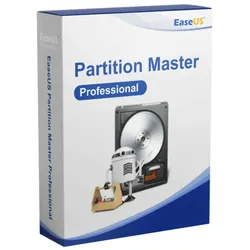
EaseUS Partition Master Pro 18.5, 1 Jahr, DownloadDie EaseUS Partition Master Software ist ein vielseitiges Werkzeug, das die Verwaltung von Festplatten und Partitionen auf Windows-Computern erleichtert. Mit einer Fülle von Funktionen bietet sie eine umfassende Lösung für die Organisation, Sicherung und Optimierung Ihrer Speichermedien. Einfache Verwaltung von Festplatten und Partitionen Der EaseUS Partition Master bietet eine breite Palette von Funktionen, die es Benutzern ermöglichen, ihre Festplatten und Partitionen einfach zu verwalten. Mit Werkzeugen zum Erstellen, Löschen, Verschieben und Zusammenführen von Partitionen können Benutzer ihre Speichermedien nach ihren Anforderungen organisieren. Partition Management: Die Software ermöglicht es Benutzern, ihre Partitionen ohne Datenverlust zu verändern oder zu verschieben. Durch die flexible Verwaltung können NTFS-Systempartitionen vergrößert werden, ohne dass ein Neustart erforderlich ist, was die PC-Leistung maximiert. Die Funktion zur Zusammenführung von Partitionen ermöglicht es Benutzern, mehrere Partitionen nahtlos zu einer einzigen zusammenzufassen, wodurch Platz optimiert wird, ohne dass Daten verloren gehen. Partitionswiederherstellung: Im Falle eines Hardwareabsturzes oder versehentlichen Löschens können Benutzer mithilfe der Partitionswiederherstellungsfunktion verlorene oder beschädigte Partitionen wiederherstellen, selbst wenn das Betriebssystem nicht gebootet werden kann. Partition/Festplattenkopie: Benutzer können ihre gesamte Festplatte auf eine kleinere oder größere Festplatte kopieren, um ein Upgrade durchzuführen, ohne das Betriebssystem oder Anwendungen neu installieren zu müssen. Darüber hinaus können einzelne Partitionen auf andere Partitionen oder Festplatten kopiert werden. Betriebssystemmigration auf SSD/HDD: Mit dieser Funktion können Benutzer das Betriebssystem auf SSD oder HDD migrieren, ohne alles neu installieren zu müssen, einschließlich des Betriebssystems und aller Anwendungen. Weitere Hauptfunktionen: Reinigungs- und Optimierungswerkzeuge zur Aufrechterhaltung der optimalen Leistung des Computers. Dauerhaftes Löschen von Datenträgern oder Partitionen, um sensible Daten sicher zu entfernen. Einfache Erstellung, Formatierung, Löschung und Ausblendung von Partitionen. Unterstützung von Wechselspeichergeräten und bis zu 16 TB GPT-Datenträgern. Erstellung einer WinPE-Notfalldiskette. Management von Linux-Partitionen. Unterstützung der Wiederherstellung von FAT, NTFS, EXT2 & EXT3 Partitionen. Neuerungen in Version 18: Die neueste Version bietet ein vollständiges Upgrade der WinPE-Desktop-Umgebung sowie neue Reparaturtools für Startprobleme und ein Tool zum Entfernen von Windows-Passwörtern, um Benutzern bei der Lösung von Passwortproblemen zu helfen. Unterstützte Sprachen: Die Software ist in einer Vielzahl von Sprachen erhältlich, darunter Englisch, Deutsch, Japanisch, Französisch, Portugiesisch, Spanisch, Italienisch, Niederländisch, Chinesisch (traditionell und vereinfacht), Schwedisch, Dänisch, Russisch, Norwegisch, Polnisch, Ungarisch, Arabisch, Türkisch, Koreanisch und Indonesisch. Systemvoraussetzungen: Die EaseUS Partition Master Software ist mit einer Vielzahl von Windows-Betriebssystemen kompatibel, einschließlich Windows 11/10/8.1/8/7/Vista/XP. Die Hardwareanforderungen sind minimal, wodurch die Software auf den meisten Computern problemlos ausgeführt werden kann. Insgesamt bietet die EaseUS Partition Master Software eine umfassende Lösung zur Verwaltung von Festplatten und Partitionen auf Windows-Computern, mit einer benutzerfreundlichen Oberfläche und leistungsstarken Funktionen, die sowohl für Anfänger als auch für erfahrene Benutzer geeignet sind. Weitere Informationen und Produktupdates finden Sie auf der Homepage des Herstellers.29,90 €*Versand: 0,00 €Sichere Weiterleitung zum Anbieter
-
AOMEI Partition Assistant Pro, 2 Geräte , Dauerlizenz, DownloadAOMEI Partition Assistant Pro ? Dauerlizenz für 2 Geräte (Download) Professionelle Software zur Festplatten- und Partitionsverwaltung AOMEI Partition Assistant Pro ist eine leistungsstarke Software zur Verwaltung von Festplatten, SSDs und Partitionen unter Windows. Mit der Dauerlizenz für 2 Geräte erhalten Sie eine professionelle Lösung, um Partitionen sicher zu erstellen, zu verschieben, zu vergrößern, zu verkleinern oder zusammenzuführen ? ganz ohne monatliche Folgekosten. Ob beim Austausch einer Festplatte, der Migration auf eine SSD oder der Optimierung des Speicherplatzes ? AOMEI Partition Assistant Pro bietet umfangreiche Werkzeuge für Privatanwender, IT-Profis und Unternehmen. Viele Operationen können ohne Datenverlust durchgeführt werden und dank der intuitiven Benutzeroberfläche gelingen auch komplexe Aufgaben in wenigen Schritten. Highlights Dauerlizenz für 2 Windows-PCs Sofortiger Download nach dem Kauf Keine laufenden Kosten oder Abonnement Sichere Partitionsverwaltung ohne Datenverlust Betriebssystem auf SSD oder HDD migrieren Festplatten und Partitionen klonen MBR- und GPT-Datenträger verwalten Unterstützung für SSDs, HDDs, USB-Laufwerke und Speicherkarten Einfache Bedienung durch Assistenten Ideal für private und professionelle Anwender Umfangreiche Funktionen Partitionsverwaltung Partition erstellen Partition löschen Partition formatieren Partition verschieben Partition vergrößern Partition verkleinern Partition zusammenführen Partition aufteilen Partition kopieren Partition klonen Partition überprüfen und Fehler beheben Partition ein- und ausblenden Partition aktiv setzen Laufwerksbuchstaben ändern Partitionslabel ändern Seriennummer ändern Partition ausrichten (4K Alignment) Partition sicher löschen Freien Speicher zwischen Partitionen verteilen Festplattenverwaltung Festplatte klonen Datenträger kopieren Datenträger initialisieren Datenträger bereinigen SSD sicher optimieren Oberflächentest der Festplatte Datenträgereigenschaften anzeigen Dynamische Datenträger verwalten Virtuelle Festplatten (VHD/VHDX) erstellen, einbinden und trennen Betriebssystem & Migration Windows auf SSD oder HDD migrieren Bootfähige Datenträger erstellen Windows To Go erstellen Bootprobleme beheben Startlaufwerk verwalten Konvertierungsfunktionen MBR in GPT konvertieren GPT in MBR konvertieren Basisdatenträger in dynamischen Datenträger konvertieren Dynamischen Datenträger in Basisdatenträger konvertieren NTFS in FAT32 konvertieren FAT32 in NTFS konvertieren Primäre in logische Partition umwandeln Logische in primäre Partition umwandeln Datenrettung & Wartung Partitionen wiederherstellen Verlorene Partitionen suchen Datenträger auf Fehler prüfen SSD-Performance optimieren Dateisystem reparieren Defekte Sektoren erkennen Datenträger bereinigen und Speicherplatz optimieren Weitere Werkzeuge Schnellpartitionierung großer Festplatten Kommandozeilen-Unterstützung Assistent zum sicheren Datenträgerwechsel Assistent für Datenträgermigration Schritt-für-Schritt-Wizards für häufige Aufgaben Vorschaufunktion vor dem Ausführen aller Änderungen Vorteile von AOMEI Partition Assistant Pro Mit AOMEI Partition Assistant Pro organisieren und optimieren Sie Ihre Speicherlaufwerke effizient und sicher. Die Software unterstützt Sie bei der Erweiterung von Systempartitionen, der Migration auf neue SSDs, dem Klonen kompletter Datenträger sowie zahlreichen Wartungs- und Optimierungsaufgaben. Alle geplanten Änderungen werden zunächst in einer Vorschau gesammelt und erst nach Ihrer Bestätigung ausgeführt ? für maximale Sicherheit bei der Festplattenverwaltung. Systemvoraussetzungen Betriebssysteme Windows 11 Windows 10 Windows 8.1 Windows 8 Windows 7 (SP1) Hardware Prozessor: x86- oder x64-kompatibel Arbeitsspeicher: mindestens 512 MB RAM (1 GB oder mehr empfohlen) Festplattenspeicher: mindestens 200 MB freier Speicherplatz Bildschirmauflösung: mindestens 1024 × 768 Pixel Unterstützte Dateisysteme NTFS FAT16 FAT32 exFAT Ext2 Ext3 Ext4 ReFS Unterstützte Datenträger HDD SSD NVMe-SSD SSHD USB-Festplatten USB-Sticks Speicherkarten MBR- und GPT-Datenträger Dynamische Datenträger VHD- und VHDX-Laufwerke25,90 €*Versand: 0,00 €Sichere Weiterleitung zum Anbieter
-
Ang, Tom: FotografieFotografie , Die visuelle Geschichte. Über 1500 weltberühmte Fotografien und die wichtigsten Fotograf*innen aus allen Epochen , Kühlwasserschläuche > Motorkühlung , Auflage: 0. Auflage, Erscheinungsjahr: 20230828, Produktform: Leinen, Titel der Reihe: DK Schöne Künste##, Autoren: Ang, Tom, Redaktion: DK Verlag, Übersetzung: Sieck, Annerose, Auflage: 23000, Auflage/Ausgabe: 0. Auflage, Seitenzahl/Blattzahl: 400, Abbildungen: Über 1.500 farbige Fotos und Illustrationen, Keyword: Fotografie Buch; Geschichte der Fotografie; Tom Ang; Alfred Stieglitz; Ansel Adams; Auguste-Rosalie Bisson; Man Ray; Dorothea Lange; Edward Steichen; Ernst Haas; Étienne-Jules Marey; Protest Fotografie; Gustave Le Gray; Henri Cartier-Bresson; Julia Margaret Cameron; Sebastião Salgado; Shomei Tomatsu Kodachrome; Rolleiflex; Zeiss; Leica; Nikon; Polaroid; Daguerreotypie Komposition; Blende; Talbot; Trockenplatte; Mehrfachbelichtung; Fokus; Lichtblitze; Doppelt sehen; People's Fotografie; Kinder fotografieren; Porträt; Stretching-Fotografie; iPhone; Daguerreotypie; Kodachrome; Shomei Tomatsu; Komposition, Fachschema: Fotograf - Fotografin~Porträt (Fotografie, Kunst)~Fotografie / Menschen~Fotografie / Dokumentarfotografie, Geschichte~Fotografie / Fototipps~Fotografie / Schwarzweißfotografie~Beleuchtung~Fotografie / Beleuchtung~Licht (Beleuchtung), Fachkategorie: Porträtfotografie~Fotojournalismus~Spezielle Techniken in der Fotografie~Digitalfotografie~Schwarzweißfotografie~Licht und Beleuchtung, Warengruppe: HC/Fotografieren/Filmen/Videofilmen, UNSPSC: 49019900, Warenverzeichnis für die Außenhandelsstatistik: 49019900, Länge: 309, Breite: 261, Höhe: 30, Gewicht: 2306, Produktform: Gebunden, Genre: Sachbuch/Ratgeber,49,95 €*Versand: 0,00 €Sichere Weiterleitung zum Anbieter
-
Wie kann man die Partition im BIOS ändern?
Die Partitionierung einer Festplatte kann nicht im BIOS geändert werden. Die Partitionierung erfolgt in der Regel während der Installation eines Betriebssystems oder mithilfe einer speziellen Partitionierungssoftware. Im BIOS können jedoch Einstellungen vorgenommen werden, die den Zugriff auf bestimmte Partitionen oder Festplatten ermöglichen oder einschränken. **
-
Kann man im BIOS eine Partition von GPT zu NTFS umwandeln?
Nein, das BIOS ist nicht dafür zuständig, Partitionen von GPT zu NTFS umzuwandeln. Das BIOS ist für grundlegende Systemfunktionen zuständig, wie das Starten des Betriebssystems. Die Konvertierung von Partitionen wird normalerweise mit Hilfe von Partitionierungs- oder Disk-Management-Tools durchgeführt, die im Betriebssystem ausgeführt werden. **
-
Wie kann man das BIOS herunterladen?
Das BIOS kann normalerweise nicht direkt heruntergeladen werden, da es in den meisten Fällen fest in die Hardware des Computers integriert ist. Wenn ein BIOS-Update verfügbar ist, kann es jedoch auf der Website des Herstellers des Motherboards oder des Computers heruntergeladen werden. Es ist wichtig, sicherzustellen, dass man das richtige BIOS-Update für das spezifische Modell des Motherboards oder Computers herunterlädt, da ein falsches Update zu Problemen führen kann. **
-
Wie kann man PS2-Bios herunterladen?
Es ist illegal, das BIOS einer PlayStation 2 (PS2) herunterzuladen, da es urheberrechtlich geschützt ist. Das BIOS ist eine proprietäre Software, die von Sony entwickelt wurde und nur mit ihrer Zustimmung verwendet werden darf. Es wird empfohlen, das BIOS nur von legalen Quellen zu beziehen, z.B. indem man eine PS2-Konsole kauft. **
Ähnliche Suchbegriffe für BIOS-Partition
-
EaseUS Partition RecoveryEaseUS Partition Recovery: Die ideale Lösung zur Wiederherstellung verlorener Partitionen EaseUS Partition Recovery: Die ideale Lösung zur Wiederherstellung verlorener Partitionen Die versehentliche Löschung oder der Verlust von Partitionen kann verheerende Auswirkungen haben, insbesondere wenn wichtige Daten betroffen sind. Mit EaseUS Partition Recovery steht Ihnen eine leistungsstarke Softwarelösung zur Verfügung, die speziell entwickelt wurde, um verlorene oder beschädigte Partitionen sicher und effizient wiederherzustellen. Dank der zeitlich unbegrenzten Lizenz für Windows können Sie jederzeit auf diese Software zurückgreifen, ohne sich Gedanken über wiederkehrende Kosten machen zu müssen. EaseUS Partition Recovery ist benutzerfreundlich, zuverlässig und vielseitig. Egal, ob die Partition durch versehentliches Löschen, Formatieren, Virenangriffe oder Systemfehler verloren gegangen...29,99 €*Versand: 0,00 €Sichere Weiterleitung zum Anbieter
-
AOMEI Partition Assistant UnlimitedAOMEI Partition Assistant Unlimited: Leistungsstarker Partitionierungs- und Festplattenmanager Mit AOMEI Partition Assistant Unlimited verfügen Unternehmen über eine zuverlässige Software zur Verwaltung von Partitionen und Festplatten auf unbegrenzten Computern und Servern. Diese Lösung bietet lebenslange Upgrades, was bedeutet, dass Sie nach dem Kauf alle Updates und neuen Versionen kostenlos erhalten werden. AOMEI Partition Assistant Unlimited ist ein vielseitiges Tool, das Unternehmen dabei unterstützt, Partitionen zu erstellen, zu bearbeiten, zu formatieren, zu löschen und Datenträger effizient zu verwalten. Zu den Kernfunktionen gehören die Migration des Betriebssystems auf SSD oder HDD, die Konvertierung von NTFS in FAT32 und die Erstellung bootfähiger Medien. Diese Software kann auf unbegrenzten PCs und Servern installiert werden und ermöglicht es Ihnen, kostenpflichtigen techn...399,00 €*Versand: 0,00 €Sichere Weiterleitung zum Anbieter
-
EaseUS Partition Master ServerEaseUS Partition Master Server - Die umfassende Server-Partitionierungssoftware EaseUS Partition Master Server - Die umfassende Server-Partitionierungssoftware Die Partitionierung von Serverfestplatten ist von entscheidender Bedeutung für Unternehmen und IT-Profis, um Daten effizient zu organisieren und Systeme zu verwalten. EaseUS Partition Master Server bietet eine leistungsstarke Lösung für Server-Partitionierung und Verwaltung. In dieser detaillierten Produktbeschreibung erfahren Sie alles über die beeindruckenden Funktionen, Systemvoraussetzungen und Vorteile von EaseUS Partition Master Server. Warum ist EaseUS Partition Master Server wichtig? Server-Partitionierung ist ein kritischer Aspekt der IT-Verwaltung, der die Organisation von Unternehmensdaten und die Leistung der Serverinfrastruktur maßgeblich beeinflusst. EaseUS Partition Master Server bietet eine breite Palette von Fu...159,00 €*Versand: 0,00 €Sichere Weiterleitung zum Anbieter
-
Wie kann ich die benötigte BIOS-Version oder die neueste BIOS-Version herunterladen?
Um die benötigte BIOS-Version oder die neueste BIOS-Version herunterzuladen, solltest du die Website des Herstellers deines Motherboards oder deines Computers besuchen. Dort findest du normalerweise eine Support- oder Downloads-Sektion, in der du nach der entsprechenden BIOS-Version suchen kannst. Stelle sicher, dass du das genaue Modell deines Motherboards oder Computers kennst, um die richtige Version herunterzuladen. **
-
Wie kann ich freien Speicherplatz der hellgrünen Partition zur primären Partition hinzufügen?
Um den freien Speicherplatz der hellgrünen Partition zur primären Partition hinzuzufügen, kannst du eine Partitionierungssoftware wie z.B. EaseUS Partition Master verwenden. Mit dieser Software kannst du die hellgrüne Partition verkleinern und den freien Speicherplatz dann zur primären Partition hinzufügen. Stelle sicher, dass du vorher ein Backup deiner Daten erstellst, da bei diesem Vorgang Daten verloren gehen können. **
-
Kann ich die zweite Partition löschen und in die erste Partition einfügen?
Ja, es ist möglich, die zweite Partition zu löschen und den freien Speicherplatz in die erste Partition einzufügen. Dies kann jedoch dazu führen, dass alle Daten auf der zweiten Partition verloren gehen. Es ist wichtig, vorher eine Sicherungskopie aller wichtigen Daten anzulegen, um einen Datenverlust zu vermeiden. **
-
Wie partitioniere ich eine GPT-Partition in eine MBR-Partition ohne Windows?
Es ist nicht möglich, eine GPT-Partition direkt in eine MBR-Partition umzuwandeln, ohne Windows zu verwenden. Die Konvertierung erfordert spezielle Tools wie "gdisk" oder "gdiskfdisk", die normalerweise unter Windows verfügbar sind. Wenn du kein Windows hast, könntest du eine virtuelle Maschine mit Windows einrichten oder ein Live-System verwenden, das Windows enthält, um die Konvertierung durchzuführen. **
* Alle Preise verstehen sich inklusive der gesetzlichen Mehrwertsteuer und ggf. zuzüglich Versandkosten. Die Angebotsinformationen basieren auf den Angaben des jeweiligen Shops und werden über automatisierte Prozesse aktualisiert. Eine Aktualisierung in Echtzeit findet nicht statt, so dass es im Einzelfall zu Abweichungen kommen kann. ** Hinweis: Teile dieses Inhalts wurden von KI erstellt.